Kartenviewer
Übersicht
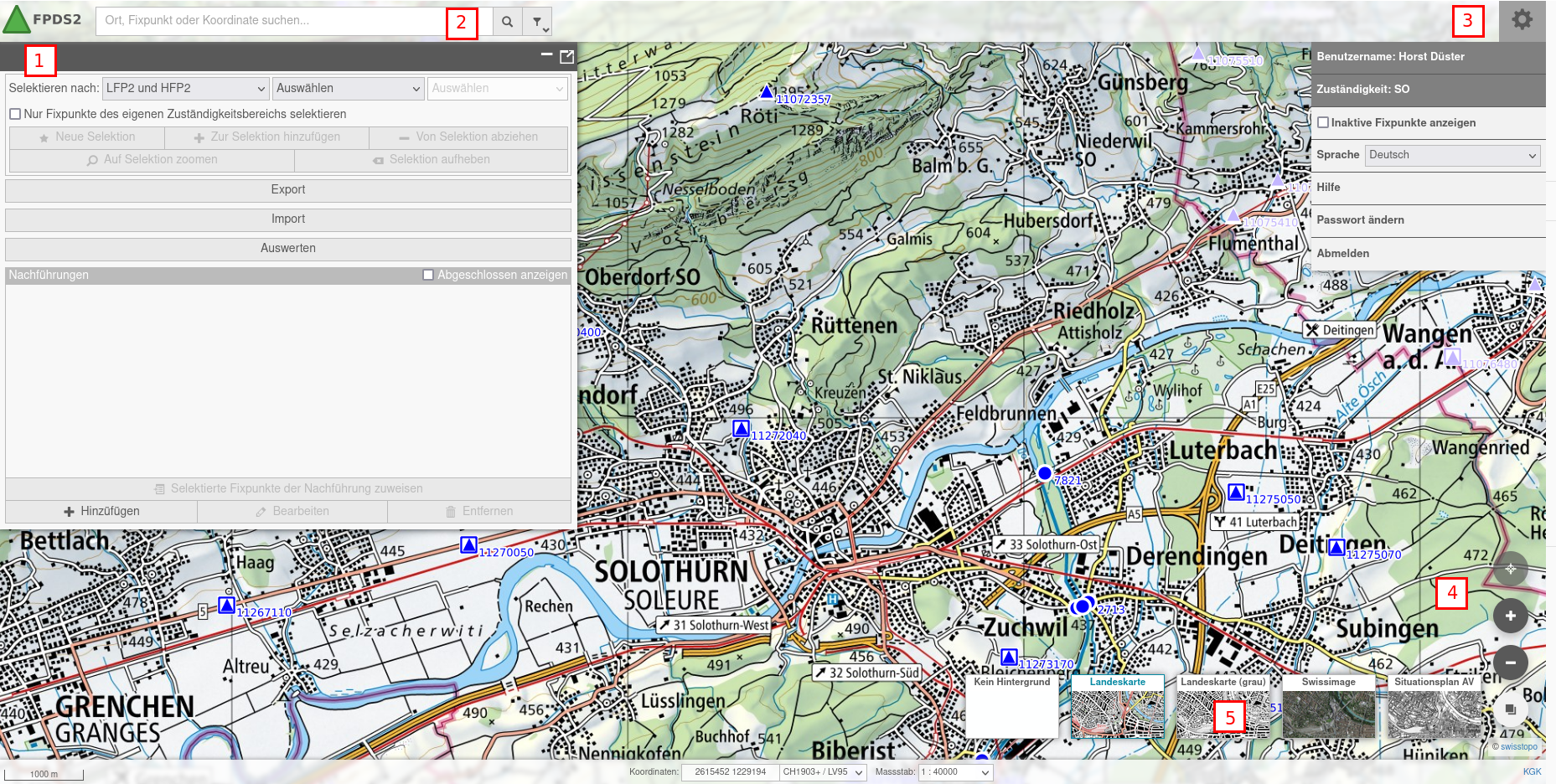
- Applikationsfenster
- Suchfeld
- Menü für verschiedene Werkzeuge
- Vollbildmodus (Dreieck oben rechts)
- Ebenenbaum öffnen
- Zoom auf Startausschnitt
- Hineinzoomen
- Hinauszoomen
- Hintergrundkarten
- Fussleiste
- Übersichtskarte
Applikationsfenster
Die VeriAV-Applikation ist in das Applikationsfenster integriert.

Oben Rechts im Applikationsfenster befinden sich die Steuerungsknöpfe, mit denen Sie das Applikationsfenster minimieren bzw. maximieren können. Ebenso lässt sich das Applikationsfenster, wie sonstige Fenster auch, mit der Maus auf dem Bildschirm verschieben oder es kann die Grösse verändert werden.
Suche
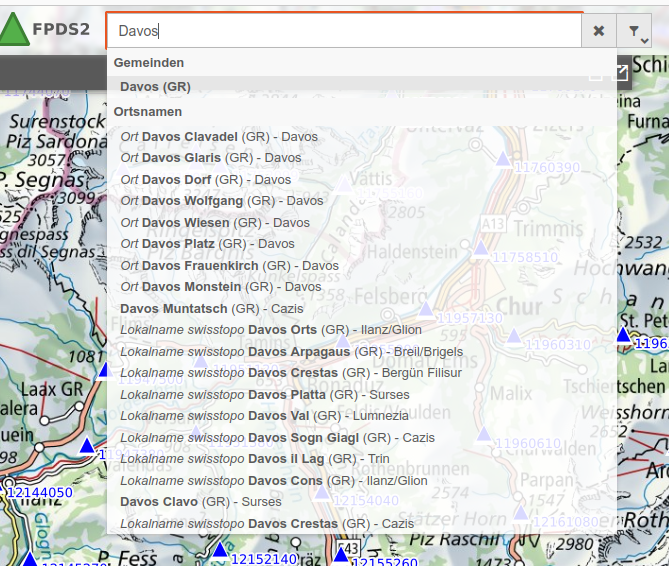
Mit der Suchfunktion ist es möglich den Kartenausschnitt über die Auswahl der
- Gemeinden, Ortsnamen, Bezirke
- Adressen
- Parzellen
- Koordinaten
einzustellen.
Zur Suche nach Koordinaten können sowohl Koordinaten im LV95 Referenzsystem als auch im WGS84 Format, durch Komma getrennt, eingegeben werden. Das System erkennt selbstständig, welches der beiden Systeme eingegeben wurde und macht dann einen entsprechenden Vorschlag.

Beispiel für eine Koordinateneingabe in WGS84.
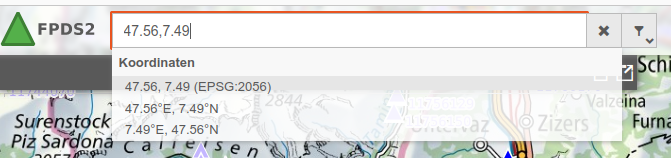
Mit einem Klick auf das Kreuz im Such-Tool kann die Suche wieder zurückgesetzt werden und der Marker wird aus der Karte entfernt.
Navigationswerkzeuge in der Karte
In der Karte kann mit den üblichen Methoden via Maus oder Gesten, auf mauslosen Geräten, navigiert werden. Zusätzlich stehen in der Karte verschiedene Navigationstools zur Verfügung.
- Karte mit gedrückter linker Maustaste verschieben
- Hinein- und hinauszoomen mit Mausrad hoch/runter
- mit Shift + gedrückter linker Maustaste ein Rechteck aufziehen und darauf zoomen
- Buttons 8 u. 9 zum hinein- und hinauszoomen
- Button 6 für Zoom auf Startausschnitt
Ebenensteuerung
- Ebenen und Gruppen mit Checkbox ein-/ausblenden
- Optionen mit öffnen
- mit auf die Ebene zoomen
- Transparenz mit Slider ändern
- Ebenenreihenfolge mit und ändern
- Ebeneninformationen und Legende mit anzeigen
- alternative Darstellung mit wählen
- Ebene mit aus dem Ebenenbaum entfernen
- die Ebenenreihenfolge kann auch auch mit Drag-and-Drop geändert werden
- einzelne Layer innerhalb ihrer Gruppe
- Gruppen untereinander
- Kartentipps anzeigen bei Mouseover
- Oberste Ebene vergleichen
Ebene importieren
- freie Eingabe einer WMS, WMSTS oder WFS URL
- Verbinden und gewünschte Ebenen auswählen
- allenfalls Reihenfolge im Ebenenbaum anpassen oder Transparenz der neuen Ebene ändern
Hintergrundkarten

Die Applikation stellt verschiedene Hintergrundkarten zur Verfügung. Die Auswahl erfolgt über das Tool Hintergrundkarte wechseln. Mit einem Klick auf die entsprechende Karte wird der Kartenhintergrund der VeriAV-Applikation entsprechend ausgetauscht.
Infoabfrage
Objektinformationen
- mit Linksklick in der Karte
- Feature aus Liste auswählen
- Werkzeuge für Export, Vergleich, u.a.
Mit Menü->Werkzeuge->Region abfragen kann auch ein ganzes Gebiet innerhalb einer Geometrie abgefragt werden
Kartenabfragen
Mit Rechtsklick in der Karte
Kartentipps
Bei Mouseover mit aktivierten Kartentipps
Menü
Ebenen und Legende
Siehe Ebenensteuerung
Legende
Gesamte Legende anzeigen
Teilen
Permalink mit Short-URL generieren
Der aktuelle Ausschnitt, die Ebenenkonfiguration sowie das Redlining werden im Permalink gespeichert und beim Öffnen wiederhergestellt.
Hinweis
Wenn beim Erstellen des Permalinks ein Suchresultat ausgewählt war, wird dieses ebenfalls im Permalink gespeichert. Beim Wiederherstellen wird dann auf dieses Suchresultat gezoomt und nicht auf den zuvor gewählten Kartenausschnitt.
Lesezeichen
Aktuellen Ausschnitt und Ebenenkonfiguration als persönliches Lesezeichen speichern, analog Permalink.
Werkzeuge
Region abfragen
Infoabfrage innerhalb einer Geometrie
Messen
Verchiedene Messwerkzeuge
Zeichnen (Redlining)
Verschiedene Zeichenwerkzeuge
Zeichnungen werden beim Erstellen vom Permalinks und Lesezeichen mit gespeichert.
Karte exportieren
- Gewünschtes Rechteck mit Shift + gedrückter linker Maustaste aufziehen
- Ausschnitt mit Exportieren als Bild speichern
Drucken
 Druckfunktion
Hilfe
Link auf Dokumentation
Einstellungen
Auswahl der Sprache und weitere Einstellungen zur Darstellung.
Anmelden/Abmelden
Anmelden und Abmelden als Benutzer
Fussleiste
In der Fussleiste wird unter Koordinaten die aktuelle Mausposition im eingestellten Referenzsystem angezeigt. Es kann zwischen den Referenzsystemen LV95 (EPSG: 2056) und WGS84 (EPSG: 4326) ausgewählt werden. Das Umstellen des Referenzsystems ändert nur die Anzeige der Koordinaten. Die Karte selber wird weiterhin im Referenzsystem LV95 dargestellt.
Neben der Koordinatenanzeige wird unter Massstab der aktuelle Darstellungsmassstab angezeigt. Der Darstellungsmassstab kann geändert werden, indem ein Massstab aus der Auswahlliste gewählt wird oder die Massstabszahl mit einem neuen, individuellen Wert überschrieben wird.
